Bài 4 Tin học 12: CẤU TRÚC BẢNG
Admin
02/10/2021
11705 lượt xem
Bước 1: Mở CSDL đã có hoặc Tạo mới CSDL
Bước 2: Tạo bảng bằng chế độ Table Design
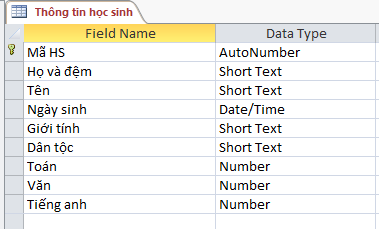
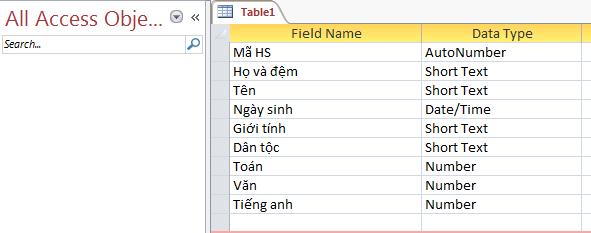
- Tạo bảng thông tin quản lý học sinh có cấu trúc như sau:
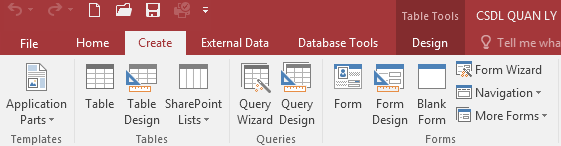
- Trên màn hình làm việc Access 2016 chọn tab Create - > chọn Table Design -> Xuất hiện cửa Sổ để thiết kế các trường của bảng thông tin
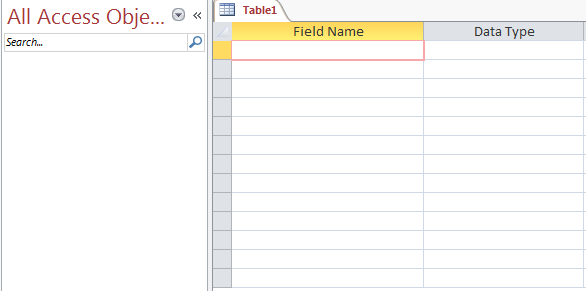
- Nhập lần lượt tên các trường dữ liệu và chọn kiểu dữ liệu cho trường
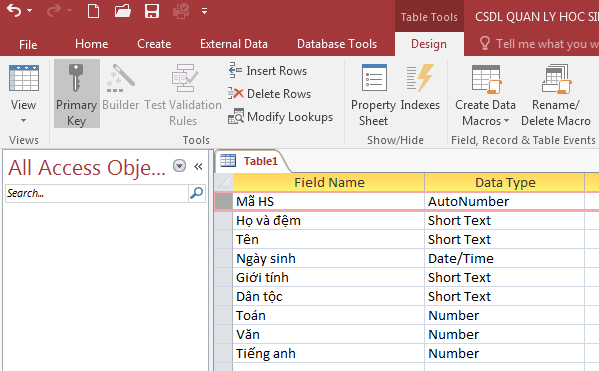
- Chỉ định Trường làm Khoá chính: Chọn Trường muốn chỉ định làm khoá chính - > Bấm vào biểu tượng Khoá chính (Primary key) trên Tab Design
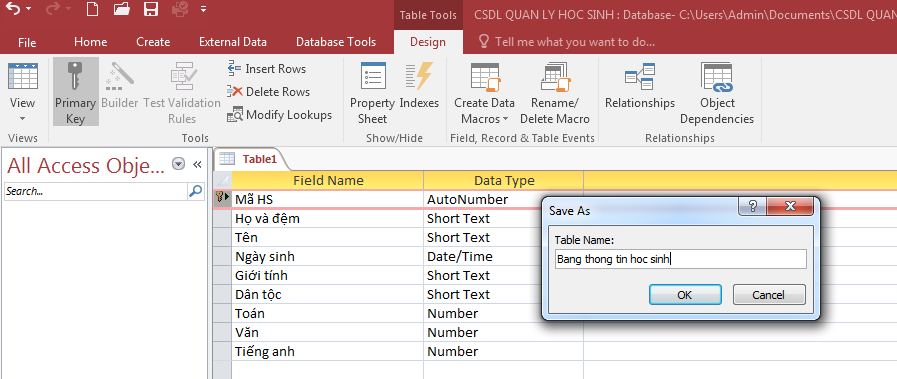
- Tạo bảng: File -> Save (Ctrl + S) -> Xuất hiện của Sổ Đặt tên cho bảng và Bấm OK để tạo bảng
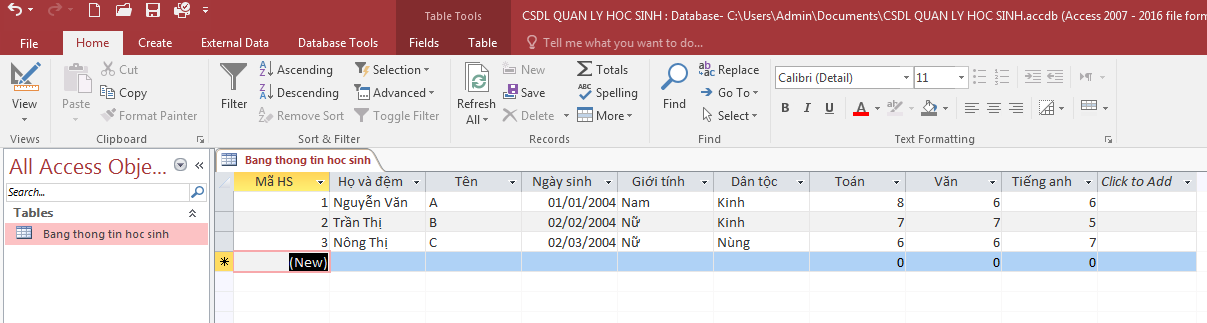
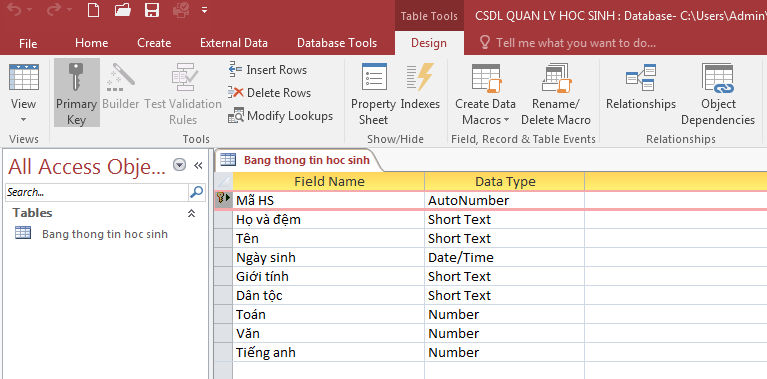
- Một cấu trúc bảng Thông tin học sinh được tạo ra cho chúng ta
* Nhập dữ liệu cho bảng vừa mới tạo
- Thực hiện: Nháy đúp chuột vào Tên của bảng dữ liệu trong cửa sổ điều hướng -> Xuất hiện bảng để nhập dữ liệu