
Bài 2: Hệ Quản Trị Cơ Sở Dữ Liệu
N/A
13/09/2023
Lượt xem: 4648
1. Các chức năng của hệ QTCSDL: a) Cung cấp môi trường tạo lập CSDL b) Cung cấp môi trường cập nhật và khai thác CSDL c) Cung cấp công cụ kiểm soát, điều khiển việc truy cập vào CSDL 2. Hoạt động của hệ QTCSDL (không dạy theo giảm tải của Bộ GD&ĐT) 3. Vai trò của con người khi làm việc với hệ CSDL a) Người quản trị CSDL: - Thiết kế và cài đặt CSDL, hệ QTCSDL, và các phần mềm có liên quan; - Cấp phát các quyền truy cập CSDL; - Duy trì các hoạt động. b) Người lập trình ứng dụng Viết các chương trình ứng dụng đáp ứng nhu cầu khai thác CSDL. c) Người dùng là tất cả những người có nhu cầu khai thác thông tin từ CSDL. 4. Các bước xây dựng CSDL Bước 1: Khảo sát hệ thống Bước 2: Thiết kế hệ thống Bước 3: Kiểm thử hệ thống
Bài 1 Khái niệm cơ bản
N/A
13/09/2023
Lượt xem: 2394
1. Bài toán quản lý Là bài toán được sử dựng để quản lý một đối tượng nào đó nhằm làm cho đối tượng tượng đó được tốt hơn. ví dụ: Quản lý học sinh, Quản lý tài chính, Quản lý khách sạn, quản lý bệnh viện,..... 2. Các công việc thường gặp khi quản lý một đối tượng - Tạo lập hồ sơ về các đối tượng cần quản lí; - Cập nhật hồ sơ (thêm, xóa, sửa hồ sơ); - Khai thác hồ sơ (Tìm kiếm, sắp xếp, thống kê, lập báo cáo). 3. Hệ cơ sở dữ liệu a) Khái niệm • Cơ sở dữ liệu (Database) - Là tập hợp các dữ liệu có liên quan với nhau, chứa thông tin của một đối tượng nào đó; - Được lưu trữ trên các thiết bị lưu trữ; - Được khai thác và sử dụng. • Hệ quản trị CSDL (Hệ QTCSDL – Database Management System) - Là phần mềm cung cấp mô trường thuận lợi và hiệu quả để tạo lập, cập nhật, lưu trữ và khai thác thông tin của CSDL. • Hệ cơ sở dữ liệu - Là sự kết hợp giữa CSDL với

BÀI 9 - TIN HỌC 12: BÁO CÁO (HƯỚNG DẪN TẠO BÁO CÁO TRONG ACCESS)
N/A
26/10/2021
Lượt xem: 6830
1. Khái niệm Báo cáo là đối tượng trong Access được sử dụng để tổng hợp, trình bày dữ liệu có trong các bảng/mẫu hỏi theo khuôn dạng nhất định nào đó. 2. Các bước tạo Báo cáo B1: Mở CSDL -> Create -> Report Wizard B2: Chọn bảng/mẫu hỏi để lấy các trường dữ liệu tham gia tạo báo cáo -> Chọn trường -> Bấm > -> Next B3: Chọn trường để gộp nhóm dữ liệu trong báo cáo (nếu có) - Next B4: Chọn trường sắp xếp dữ liệu (nếu có) -> Thực hiện tính toán dữ liệu (nếu có) -> Next B5: Chọn cách bố trí các trường trên báo cáo -> Chọn hướng giấy tạo báo cáo -> Next B6: Đặt tên cho báo cáo -> Finish (Kết thúc tạo báo cáo) Báo cáo được tạo ra 3. Link Video hướng dẫn thực hành https://youtu.be/tcasUDhie94

BÀI 8 - TIN HỌC 12: TRUY VẤN DỮ LIỆU
N/A
23/10/2021
Lượt xem: 19524
1. Khái niệm về Mẫu hỏi (Query) Mẫu hỏi là đối tượng trong Access được sử dụng để truy vấn dữ liệu giữa các bảng hoặc mẫu hỏi khác trong CSDL. 2. Chức năng của Mẫu hỏi + Sắp xếp các bản ghi. + Chọn những bản ghi thỏa mãn các điểu kiện cho trước; + Chọn một số trường cần thiết để hiển thị. + Thực hiện tính toán như tính trung bình cộng, tính tổng , đếm các bản …; + Tổng hợp và hiển thị thông tin từ một hoặc nhiều bảng hoặc mẫu hỏi khác. 3. Các phép toán và hàm số thường dùng để truy vấn dữ liệu + , – , * , / (phép toán số học) <, >, <=, >=, =, <> (phép so sánh) AND, OR, NOT (phép toán logic) - Các toán hạng trong tất cả các biểu thức có thể là : + Tên các trường (đóng vai trò các biến) được ghi trong dấu ngoặc vuông, ví dụ : [GIOI_TINH], [LUONG], … + Các hằng số, ví dụ : 0.1 ; 1000000, …… + Các hằng văn bản, được viết trong dấu nháy kép, ví dụ : “NAM”,
BÀI 7 - TIN HỌC 12: LIÊN KẾT BẢNG
N/A
19/10/2021
Lượt xem: 10040
1. Khái niệm Trong CSDL, các bảng thường có liên quan với nhau. Khi xây dựng CSDL, liên kết được tạo giữa các bảng cho phép tổng hợp dữ liệu từ nhiều bảng khác nhau trong CSDL. 2. Hướng dẫn tạo liên kết giữa các bảng trong Access 2016 B1: Mở CSDL -> Database Tools -> Relationships B2: Show Table -> Xuất hiện của sổ Show Table để chọn các bảng/mẫu hỏi tham gia tạo liên kết -> Chọn tên bảng -> Add -> Close B3: Tạo liên kết bằng cách Bấm chuột trái vào trường dữ liệu chung của Bảng này, giữ chuột kéo sang trường dữ liệu chung của Bảng kia rồi thả chuột ra -> Xuất hiện của sổ thiết lập liên kết -> Kiểm tra thông tin chính xác -> Create để tạo liên kết. B4: Save (Ctrl + S) để lưu các thao tác vừa thực hiện xong. 3. Một số thao tác cơ bản với Liên kết 3.1. Hiệu chỉnh mối liên kết: Vào cửa sổ Relationships, kích đúp vào dây quan hệ, xuất hiện cửa sổ Edit Relationships để hiệu chỉnh. 3.1. Xóa dây mối liên kết: Vào cửa sổ Relationships, kích
BÀI 6 - TIN HỌC 12: BIỂU MẪU - TẠO BIỂU MẪU TRONG ACCESS 2016
N/A
14/10/2021
Lượt xem: 21541
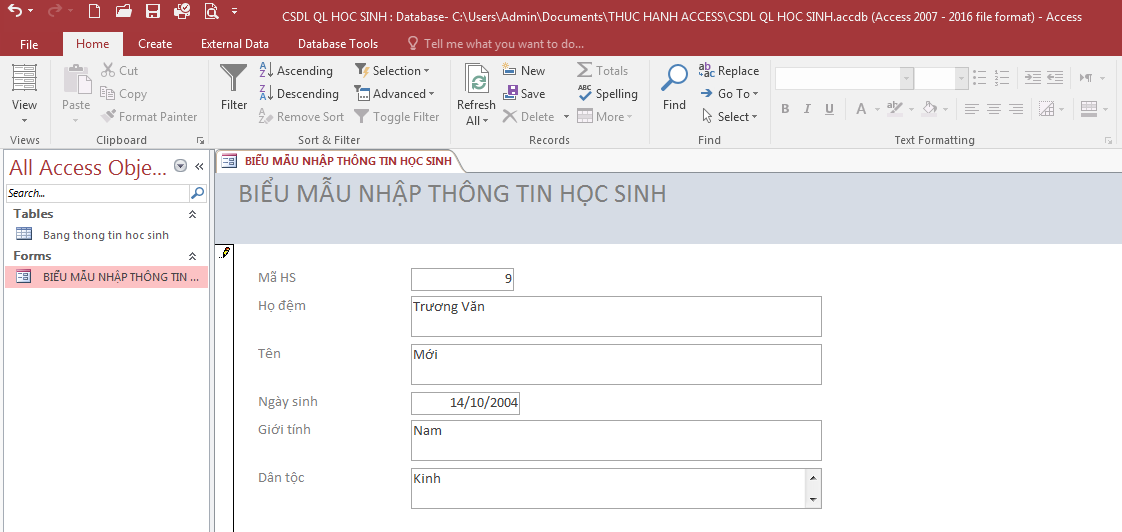
Bước 1: Khởi động Access > Mở CSDL Bước 2: Chọn menu Create > Form Wizard > Xuất hiện cửa sổ chọn các trường cho biểu mẫu Bước 3: Chọn trường và bấm nút > để đưa trường được chọn vào Biểu mẫu -> Next Bước 4: Chọn cách bố trí các trường trên Biểu mẫu -> Next Bước 5: Đặt tên cho Biểu mẫu -> Finish Bước 6: Sử dụng Biểu mẫu vừa được tạo ra để nhập dữ liệu cho Bảng Bước 7: Thay đổi thiết kế của Biểu mẫu (Bố trí lại các trường, thay đổi kích thướt các trường, chọn font chữ, màu chữ,.....) LINK VIDEO HƯỚNG DẪN CÁC THAO TÁC THỰC HÀNH TRÊN MÁY TÍNH https://youtu.be/ulNQ-c0MlIE
BÀI 5 - TIN HỌC 12: CÁC THAO TÁC CƠ BẢN TRÊN BẢNG
N/A
10/10/2021
Lượt xem: 4486
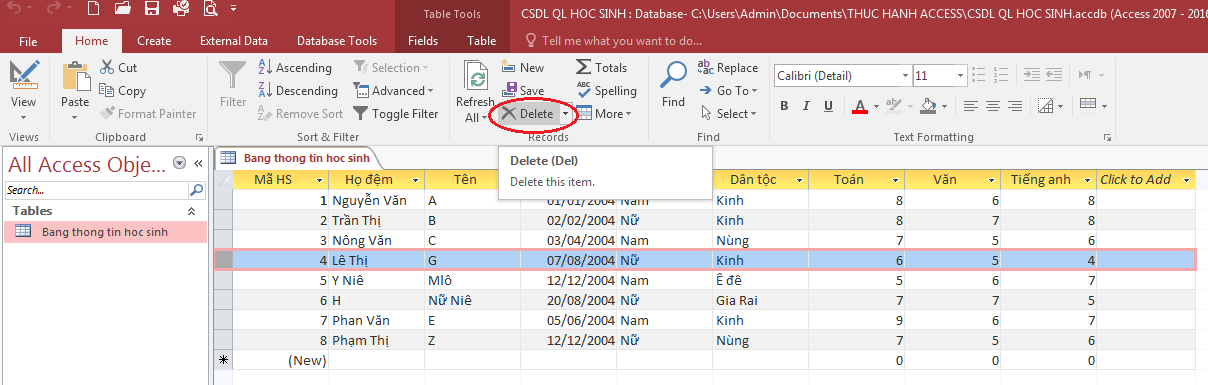
Mở bảng Access 2016 Để mở bảng, trong khung điều hướng, tìm bảng cần mở, nhấp đúp chuột lên nó. Bảng sẽ được mở ở khung bên phải. 1. Thêm bản ghi mới Có 3 cách để thêm bản ghi mới cho bảng trong Access 2016: C1: Vào tab Home > trong nhóm Records > New. C2: ở dưới cùng của cửa sổ làm việc với bảng -> nhấp vào nút New record. C3: Nhập trực tiếp dữ liệu vào dòng trống cuối cùng trong bảng dữ liệu 2. Xoá bản ghi C1: Chọn bản ghi cần xoá > Nhấp vào Home > nhóm Records > Delete. C2: Chuột phải vào bản ghi cần xoá > Delete Record 3. Sửa dữ liệu trong bản ghi Nhấn chuột vào ô có dữ liệu cần sửa và thực hiện chỉnh sửa 4. Sắp xếp dữ liệu trong bảng - Chọn trường cần sắp xếp dữ liệu > Home > nhấn biểu tượng Sắp xếp tăng hoặc giảm trên tab Sort & Filter 5. Lọc dữ liệu trong bảng C1: Lọc theo Ô dữ liệu được chọn: Chọn Ô có dữ liệu làm điều kiện lọc > Selection > Chọn kiểu muốn lọc
BÀI 5 - TIN HỌC 12: CÁC THAO TÁC CƠ BẢN TRÊN BẢNG
N/A
10/10/2021
Lượt xem: 4453
Mở bảng Access 2016 Để mở bảng, trong khung điều hướng, tìm bảng cần mở, nhấp đúp chuột lên nó. Bảng sẽ được mở ở khung bên phải. 1. Thêm bản ghi mới Có 3 cách để thêm bản ghi mới cho bảng trong Access 2016: C1: Vào tab Home > trong nhóm Records > New. C2: ở dưới cùng của cửa sổ làm việc với bảng -> nhấp vào nút New record. C3: Nhập trực tiếp dữ liệu vào dòng trống cuối cùng trong bảng dữ liệu 2. Xoá bản ghi C1: Chọn bản ghi cần xoá > Nhấp vào Home > nhóm Records > Delete. C2: Chuột phải vào bản ghi cần xoá > Delete Record 3. Sửa dữ liệu trong bản ghi Nhấn chuột vào ô có dữ liệu cần sửa và thực hiện chỉnh sửa 4. Sắp xếp dữ liệu trong bảng - Chọn trường cần sắp xếp dữ liệu > Home > nhấn biểu tượng Sắp xếp tăng hoặc giảm trên tab Sort & Filter 5. Lọc dữ liệu trong bảng C1: Lọc theo Ô dữ liệu được chọn: Chọn Ô có dữ liệu làm điều kiện lọc > Selection > Chọn kiểu muốn lọc
Bài 4 Tin học 12: CẤU TRÚC BẢNG
N/A
02/10/2021
Lượt xem: 11704
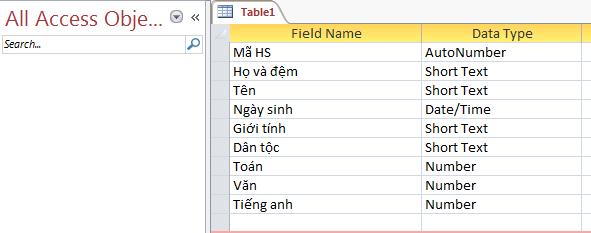
Bước 1: Mở CSDL đã có hoặc Tạo mới CSDL Bước 2: Tạo bảng bằng chế độ Table Design - Tạo bảng thông tin quản lý học sinh có cấu trúc như sau: - Trên màn hình làm việc Access 2016 chọn tab Create - > chọn Table Design -> Xuất hiện cửa Sổ để thiết kế các trường của bảng thông tin - Nhập lần lượt tên các trường dữ liệu và chọn kiểu dữ liệu cho trường - Chỉ định Trường làm Khoá chính: Chọn Trường muốn chỉ định làm khoá chính - > Bấm vào biểu tượng Khoá chính (Primary key) trên Tab Design - Tạo bảng: File -> Save (Ctrl + S) -> Xuất hiện của Sổ Đặt tên cho bảng và Bấm OK để tạo bảng - Một cấu trúc bảng Thông tin học sinh được tạo ra cho chúng ta * Nhập dữ liệu cho bảng vừa mới tạo - Thực hiện: Nháy đúp chuột vào Tên của bảng dữ liệu trong cửa sổ điều hướng -> Xuất hiện bảng để nhập dữ liệu VIDEO Hướng dẫn thực hành tạo bảng với Microsoft Access 2016 https://youtu.be/ThYP4Km9GRw Đến đây các bạn đã hoàn thành

Bài 3 Tin học 12: Giới thiệu Microsoft Acccess 2016 và các thao tác cơ bản
N/A
01/10/2021
Lượt xem: 10795
Khởi động Access 2016 Sử dụng biểu tượng Access 2016 trên màn hình nền máy tính hoặc trong menu Start Tạo CSDL Mới Bấm vào Biểu tượng Blank desktop database Đặt tên cho CSDL -> Chọn nơi Lưu trữ CSDL -> Nhấn Create để tạo CSDL mới Giao diện làm việc của Ms Access 2016 Ribbon Access sử dụng một hệ thống Ribbon theo tab thay vì các menu truyền thống. Ribbon chứa nhiều tab, mỗi nhóm có một số nhóm lệnh. Ví dụ: nhóm Clipboard trên tab Home chứa các lệnh như Cut, Copy, Paste. Ribbon trong Access 2016 Vài nhóm có mũi tên nhỏ ở góc phải bên dưới, bạn có thể nhấp vào đó để thấy nhiều tùy chọn hơn. Để ẩn thanh Ribbon bạn chỉ cần nhấp vào mũi tên ở góc bên phải. Để hiện lại, nhấp vào tab bất kỳ, khi không sử dụng nữa nó lại biến mất. Để luôn mở Ribbon bạn nhấp vào tab bất kỳ, nhấp tiếp vào biểu tượng ghim ở góc dưới bên phải. Ribbon sẽ luôn xuất hiện. Quick Access Tool Thanh Quick Access Tool bar nằm phía trên Ribbon, cho phép bạn truy cập đến các
ĐỀ MINH HOẠ THI TỐT NGHIỆP THPT NĂM 2021
N/A
31/03/2021
Lượt xem: 1003
Thầy cô bấm vào link bên dưới để Tải nội dung Đề về máy tính của mình. DE MINH HOA TN 2021
Bài 13 - Tin học 12: Bảo mật thông tin trong các hệ thống CSDL
Giáo viên
14/04/2020
Lượt xem: 2425
Đây là bài giảng về Bảo mật thông tin trong hệ thống CSDL, các em học sinh xem bài giảng. Thầy sẽ thực hiện việc kiểm tra kiến thức vào tuần tiếp theo. https://www.youtube.com/watch?v=QQ0AvCMpHfM
Thông báo
Trường THPT số 1 Phan Chu Trinh xin báo giá để xây dựng kế hoạch mua sắm màn hình cảm ứng 75 inch kèm bảng trượt phòng học
21/10/2026
Kết quả phúc khảo điểm bài thi tốt nghiệp 2026
14/07/2026
Thông báo tuyển sinh bổ sung vào lớp 10 năm học 2026-2027
12/07/2026
DANH SÁCH PHÚC KHẢO ĐIỂM THI TỐT NGHIỆP 2026
06/07/2026
Thi THPT Quốc Gia
Lịch - Kế hoạch
Hoạt động Chi Bộ Đảng
ĐẠI HỘI CHI BỘ TRƯỜNG THPT PHAN CHU TRINH LẦN THỨ V NHIỆM KỲ 2025 - 2030
11/06/2025
KẾT NẠP ĐẢNG CHO HỌC SINH ƯU TÚ NĂM 2025
09/06/2025
Nghị quyết số 57-NQ/TW, ngày 22/12/2024 của Bộ Chính trị về đột phá phát triển khoa học, công nghệ, đổi mới sáng tạo và chuyển đổi số quốc gia
01/01/2025
KẾT NẠP ĐẢNG CHO HỌC SINH ƯU TÚ NĂM 2024
20/06/2024
Videos
Hướng dẫn hoàn thành Module 4 THPT&THCS Tất cả các môn | Trắc nghiệm | Tự luận | Bài tập cuối Module
09/11/2021
Hướng dẫn PHHS và HS xem điểm và các thông tin của học sinh nhanh nhất trên SMAS bằng ứng dụng EduOne
04/01/2021
Hướng dẫn giáo viên nhập Nhận xét học sinh cuối kỳ theo Thông tư 26-BGD
04/01/2021
Hướng dẫn nhập điểm và nhận xét học sinh theo Thông tư mới trên hệ thống SMAS bằng File Excel
28/11/2020
THỐNG KÊ
Đang trực tuyến:
27
Hôm nay:
3,353
Tổng truy cập:
199,892,859
Địa chỉ IP: 14.176.207.79